Dedal surface
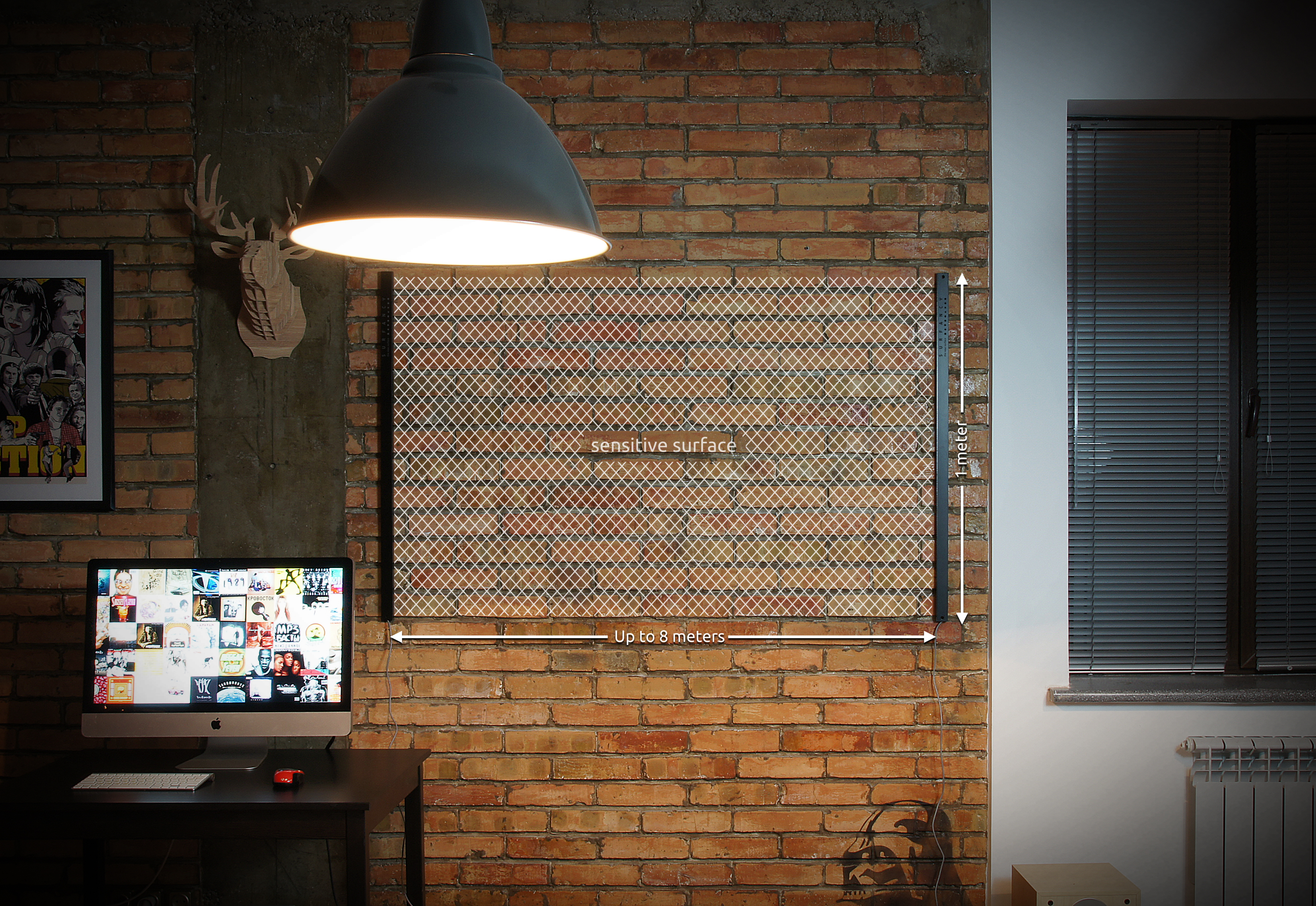
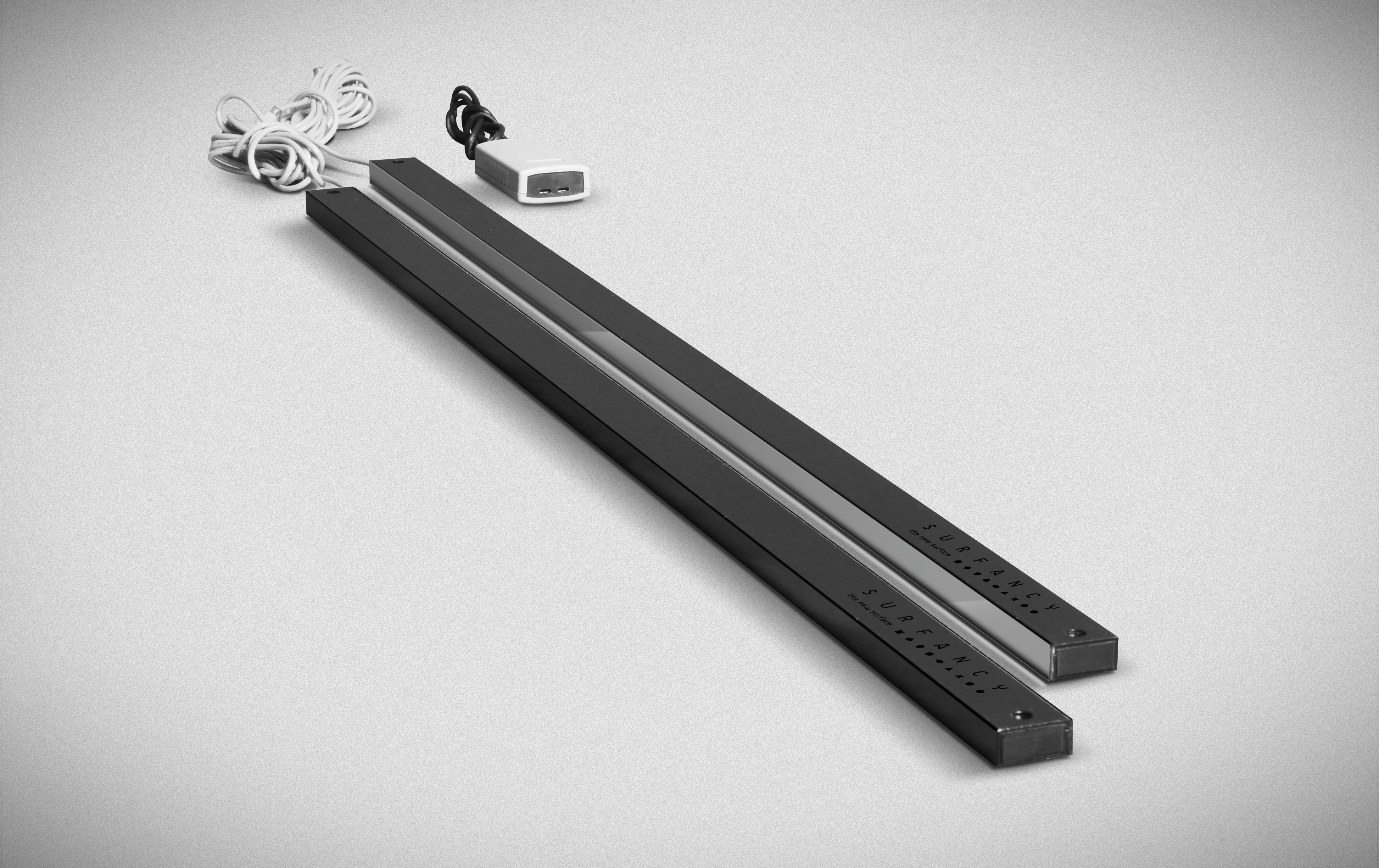
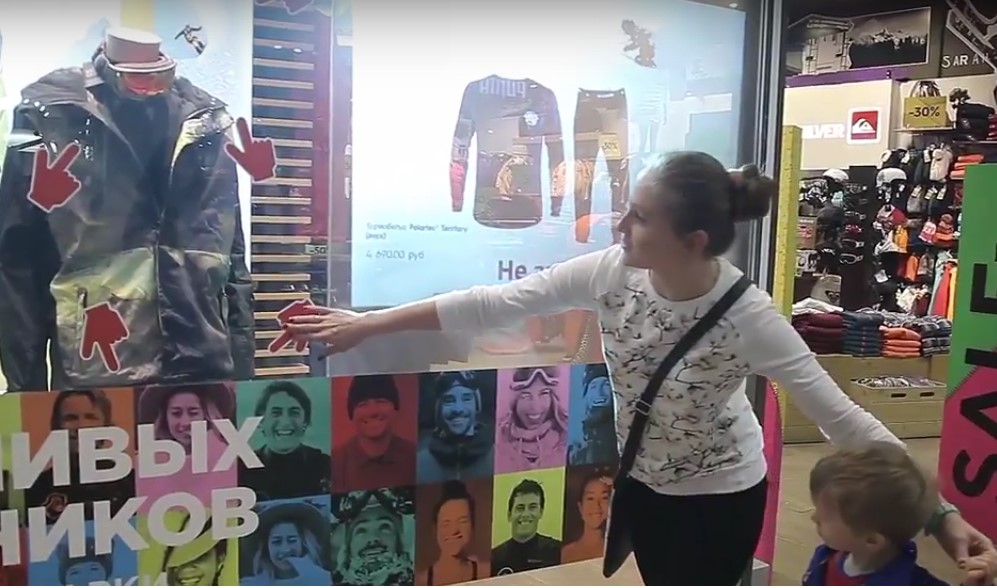
DedalSurface- это доступное и удобное решение, с помощью которого можно создавать широкоформатные интерактивные пространства. Простота установки и настройки позволит вам осуществит любую, даже самую дерзкую идею.
DedalSurface представляет собой две планки, которые располагаются напротив друг друга на некотором расстоянии, и превращают пространство между ними в своеобразный “тачскрин”, с которым пользователь может взаимодействовать при помощи касаний. При помощи данного решения вы сможете сделать любую поверхность интерактивной.
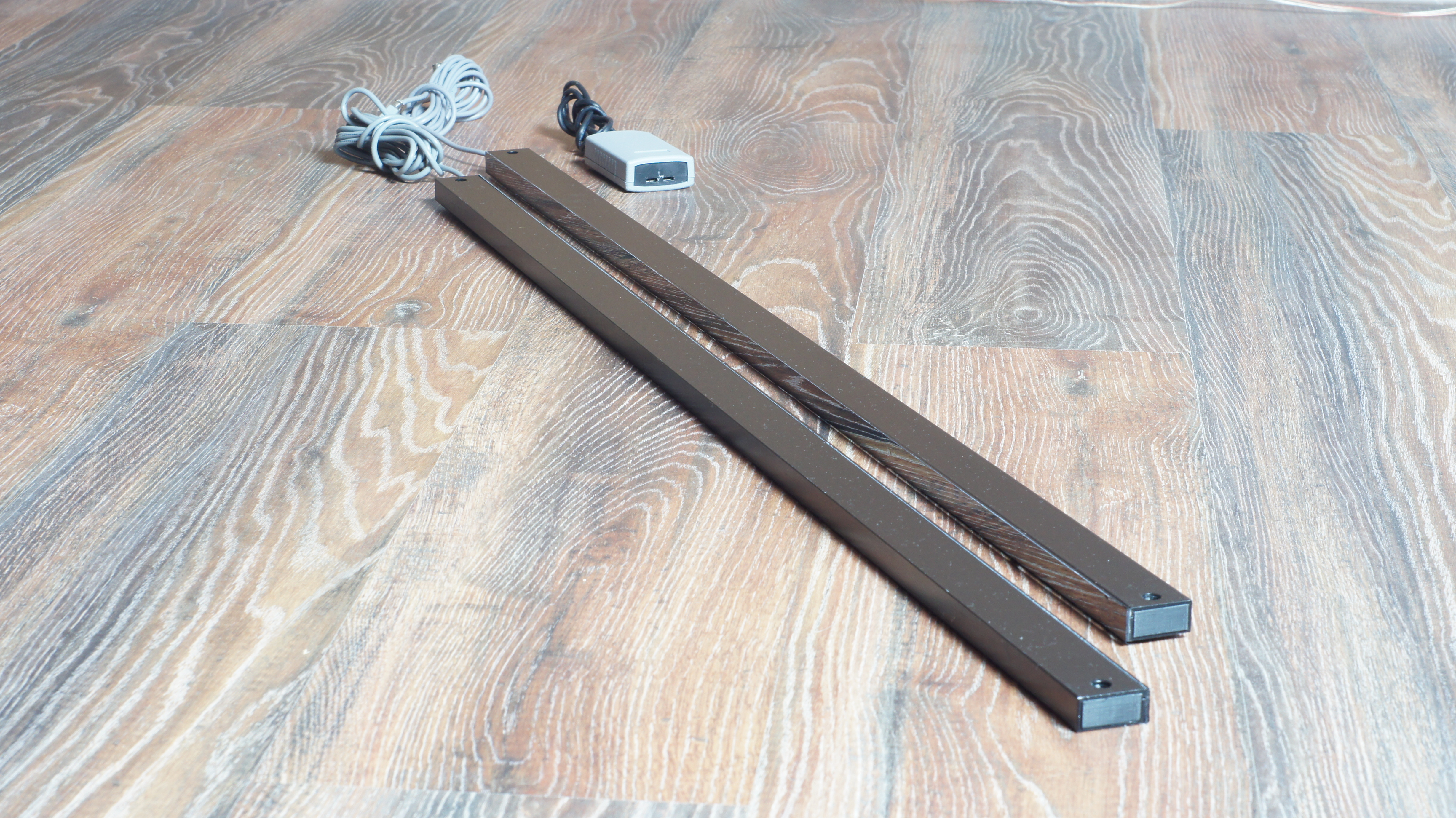
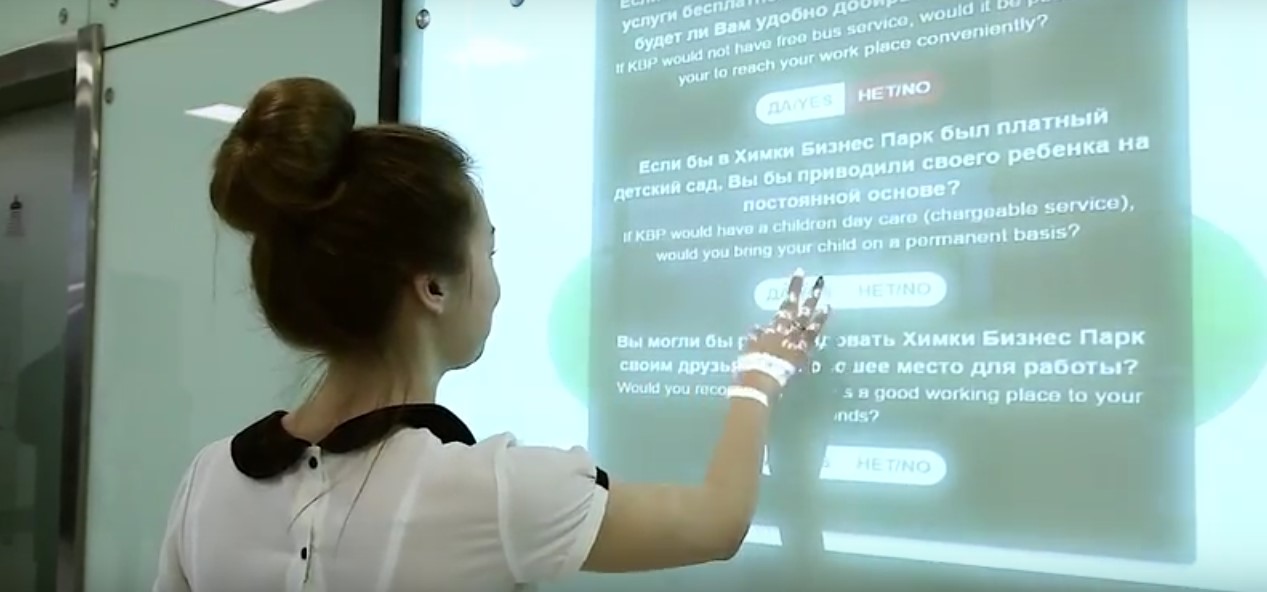
Работе DedalSurface не помешает ни внешняя засветка, ни пыль, ни водяные брызги. Вы можете совместить до 10 сенсоров DedalSurface, создав таким образом интерактивное пространство невероятных размеров (~ 5 Х 10 метров). Система реагирует на любые касания - как руками, так и любыми предметами. DedalSurface поддерживает до 5 одновременных касаний.
Особенности
- Программные обеспечение собственной разработки
- Контент можно менять “на лету”
- Устойчивость к внешним засветкам
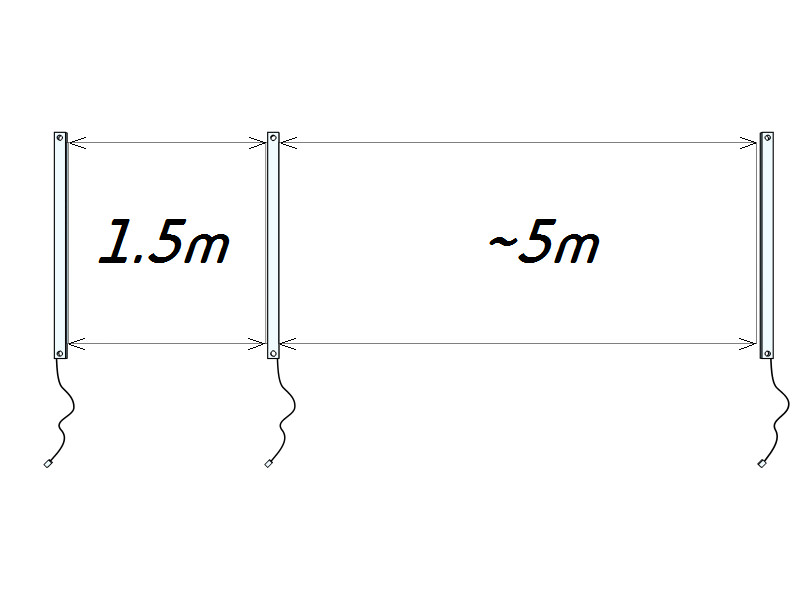
- Рабочее пространство одного комплекта - 1,5 – 5 метров
- Возможность совмещения до 10 комплектов
Установка системы
Сенсорные планки следует закрепить друг напротив друга в одной плоскости, на расстоянии от 1,5 до 5 метров. На рисунке ниже изображен способ монтажа системы про помощи двухсторонней клейкой ленты.
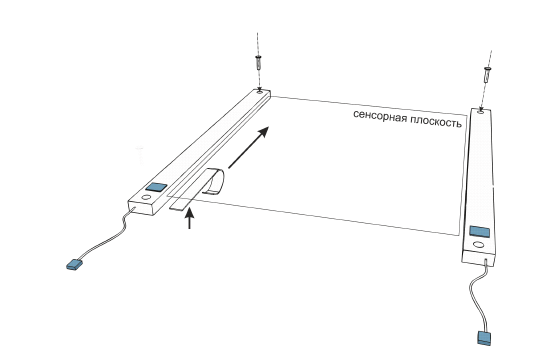
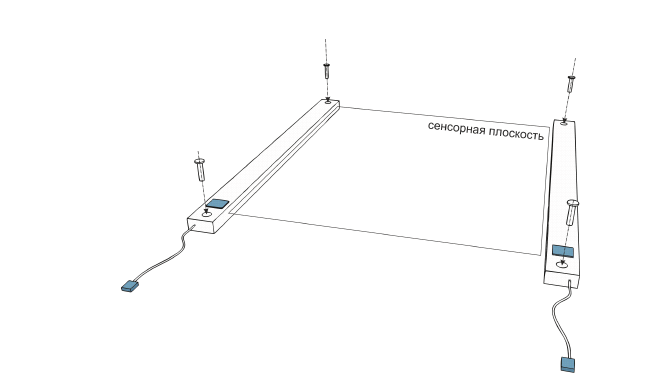
Расстояние между сенсорами должно быть не менее 1.5 метра и не более 5 метров на 1 инсталляцию (можно сшивать до 5 комплексов)
Плюсы Dedal Surface от ГК “Гефест Проекция”
- Наши цены ниже
- Монтируется в считанные минуты
- Внешние факторы не мешают работе системы
- Площадь интерактивного пространства легко меняется
- Возможность крепления практически на любую плоскую поверхность
Инструкция по включению и управлению DEDAL SURFACE
Для управления курсорами ПК с установленной Windows 8 и выше, необходимо запустить приложение DEDAL SURFACE. После запуска нашего приложения, DEDAL SURFACE регистрируется в Windows как сенсорное поле ввода. Внимание! Все приложения, в которых планируется работать при помощи DEDAL SURFACE yдолжны запускаться после старта ПО DEDAL SURFACE для корректной работы в режиме touch screen.
Для запуска ПО DEDAL SURFACE необходимо запустить файл start.bat. Для настройки системы при монтаже и калибровке рекомендуем запустить start_show.bat. Для калибровки системы необходимо правой кнопкой мыши щелкнуть на иконке DEDAL SURFACE в меню и выбрать пункт Calibrate. На рисунке 1 приведен внешний вид окна.
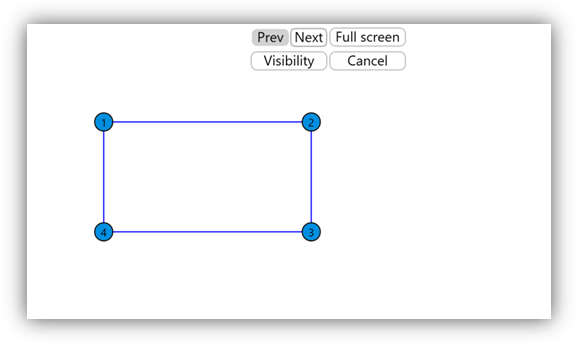 Рисунок 1. Внешний вид окна приложения калибровки.
С помощью системы DEDAL SURFACE можно организовывать сенсорную поверхность как по все площади экрана, так и по частичной. Для частичной калибровки, можно мышкой управлять окном выделения. Для перемещения вершины необходимо кликнуть левой кнопкой в неё левой кнопкой мыши, отпустить кнопку и перемещать в нужное место. С помощью кнопки Visibility устанавливается прозрачность формы калибровки. После установки сенсоров в нужном месте надо нажать на кнопку Next для запуска режима калибровки. На рисунке 2 приведена иллюстрация режима калибровки.
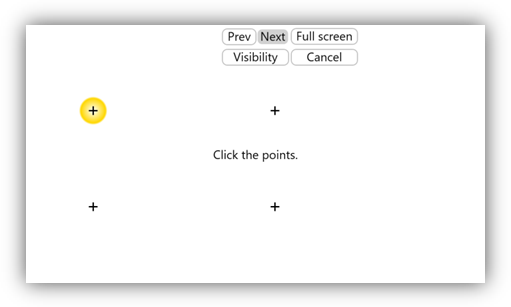
Рисунок 2. Режим калибровки.
Для калибровки, нужно следую подсказкам нажать на подсвеченные точки. При корректном нажатии они подсвечиваются зеленым, затем гаснут. Для калибровки полного экрана, нужно нажать на кнопку FullScreen и выполнить те же самые действия. По завершению калибровки можно провести тестирование корректности калибровки, для этого надо нажать на кнопку Test, либо просто нажать Exit.

Характеристики системы.
- Корректная работы системы DEDAL SURFACE обеспечивается при установке сенсоров параллельно друг другу, в одной плоскости.
- При работе системы в режиме Touch screen сенсоры должны прилегать к плоскости экрана на расстоянии, не более чем 5 миллиметров.
- Максимальное количество точек контакта с сенсорной областью – 5.
- Напряжение питание системы 5 вольт, ток потребления не более 500 мА.
- Рабочее расстояние от 1.5 метров до 5 метров между сенсорами в режиме touch screen
- Самая низкая стоимость единицы площади сенсорной поверхности.
- Быстродействие 50 миллисекунд.
Стоимость продажи Dedal surface(цены в рублях, вкл. НДС)
| Наименование | Технические характеристики | Стоимость руб., вкл НДС |
|---|---|---|
| Dedal surface |
1 free format модуль, высота интерактивной поверхности 0,9 м, ширина от 1,5 до 5 метров. Стоимость - по запросу |
Заказать |
Стоимость аренды Dedal surface(цены в рублях в сутки, вкл. НДС)
| Количество дней | 1 день, руб. с НДС | |
|---|---|---|
| Dedal surface | по запросу | Заказать |